Cerrar una mesa en el módulo de Restaurantes es un proceso rápido y muy práctico dentro de Aliaddo. Este procedimiento te permite finalizar una orden activa, generar la cuenta del cliente y dejar la mesa disponible nuevamente para un nuevo servicio. ¡Aquí te mostramos cómo hacerlo paso a paso! 
Palabras clave:
Precuenta: documento preliminar que se entrega al cliente para que revise los consumos antes de cerrar la mesa.
Comanda: documento (digital o impreso) donde se registran los productos que el cliente ordena. Sirve para comunicar los pedidos a cocina y bar.

 Pasos para cerrar una mesa en el módulo de Restaurantes en Aliaddo
1. Imprimir la precuenta (opcional):
Si deseas entregar la cuenta preliminar al cliente antes de cerrar la mesa:
Haz clic en los tres puntos ubicados en la esquina superior derecha de la tarjeta de la mesa.
Selecciona la opción “Imprimir precuenta”.
Esto permite que el cliente verifique sus consumos antes de proceder con el cierre y pago.

2. Cerrar mesa:
Una vez el cliente confirme la cuenta y desees finalizar el servicio:
Haz clic nuevamente en los tres puntos ubicados en la esquina superior derecha de la mesa.
Selecciona la opción “Cerrar mesa”.

3. Gestionar el pago de la mesa:
Al seleccionar Cerrar mesa, se abrirá una ventana emergente con toda la información necesaria para finalizar la orden.
El sistema te permite elegir entre dos formas de cobrar la cuenta:
Cerrar mesa
1. Un solo pago: Toda la orden la paga el mismo cliente, solo se generará una factura a nombre del cliente seleccionado. Esta opción es ideal cuando una sola persona paga el total de la cuenta.
2. Dividir la cuenta: Divide la cuenta para que varios clientes paguen una parte de la orden. Esta función facilita el manejo del pago cuando cada cliente cancela por separado lo que consumió. ➤ ¿Cómo dividir una cuenta?

Importante
El total final de la cuenta puede variar según:
Las retenciones configuradas en el cliente.
Los puntos de fidelidad aplicados como forma de pago.
Los ajustes realizados al descuento global.
Si el cliente decide agregar propina o no.
Tenlo en cuenta especialmente al dividir la cuenta.
4. Completar la información del pago:
Revisa cuidadosamente los datos del pago, como el cliente asignado, el mesero, el total a cancelar y cualquier descuento que desees aplicar.
Cuando todo esté correcto, haz clic en el botón Pagar para continuar el proceso.

5. Finalizar el pago:
Selecciona el tipo de factura que deseas generar.
Elige el medio de pago correspondiente e ingresa el valor a cancelar.
Para completar el proceso, haz clic en Pagar.

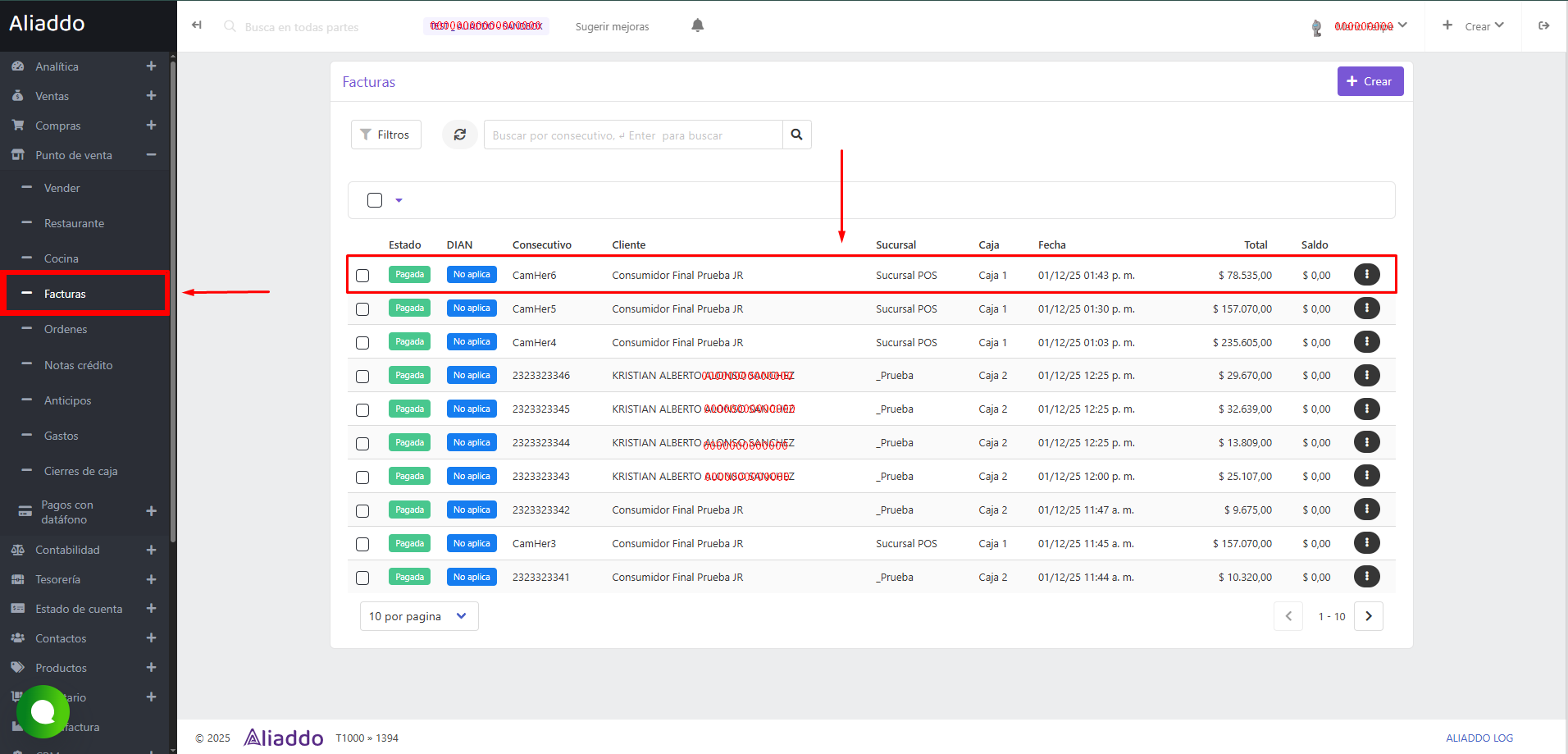
Una vez finalizada la operación, la factura generada quedará registrada automáticamente en el sistema.
Si deseas consultarla o descargarla, solo debes ir a: Punto de venta > Facturas, donde encontrarás todas las facturas creadas desde el POS.
✨ ¡Y listo!
Así de fácil puedes cerrar una mesa en el módulo de Restaurantes y completar el proceso de cobro de manera rápida y organizada. Con estos pasos, garantizas una atención fluida a tus clientes y mantienes tus operaciones siempre en orden. 
¡Estamos felices de ayudarte! Si tienes alguna duda o necesitas asistencia, no dudes en escribirnos a soporte@aliaddo.com con la descripción de tu solicitud y te daremos una respuesta personalizada. Nuestro equipo te responderá a tu correo registrado en un tiempo máximo de 48 horas.
¡Con Aliaddo, tu contabilidad en piloto automático!