¡Queremos que te olvides de las tareas repetitivas! Con esta nueva función, Aliaddo se convierte en tu asistente personal: recibe, procesa y registra los documentos de tus proveedores de forma automática. Así, tu contabilidad se mantiene al día mientras tú te enfocas en lo que realmente importa: hacer crecer tu negocio. ✨
¿Qué hará el sistema por ti?
Procesará automáticamente los documentos que lleguen al buzón del proveedor seleccionado.
Si un producto no existe en tu base de datos, el sistema lo creará automáticamente.
Los gastos se asignarán de forma inmediata a un tipo de gasto predefinido.
Ten en cuenta
No podrás editar manualmente productos que no existan previamente antes de la automatización.
Las recepciones que no cumplan con una regla de automatización quedarán pendientes para tu revisión manual en el buzón tradicional.
 Pasos para automatizar la recepción de facturas en Aliaddo
1. Ingresa al módulo correspondiente:
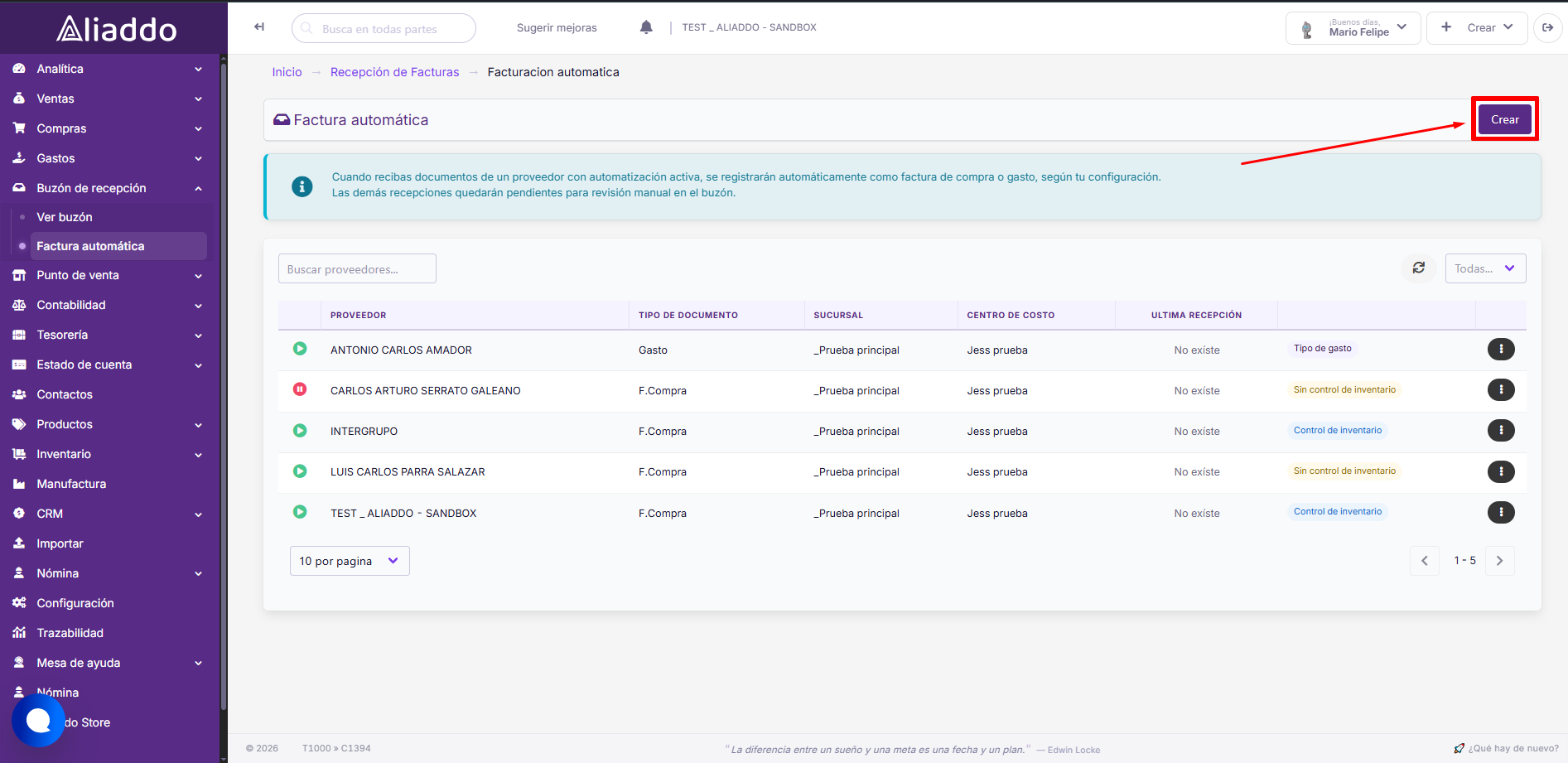
En el menú lateral principal, dirígete al módulo de Buzón de recepción.
Haz clic en la opción Recepción automática.

2. Inicia la creación de la automatización:
Una vez dentro de la vista de Factura automática, localiza y haz clic en el botón Crear ubicado en la parte superior derecha de la pantalla. ✨
3. Configura los datos para la recepción automática:
Selecciona el Tipo de documento que deseas generar. Puedes elegir entre:
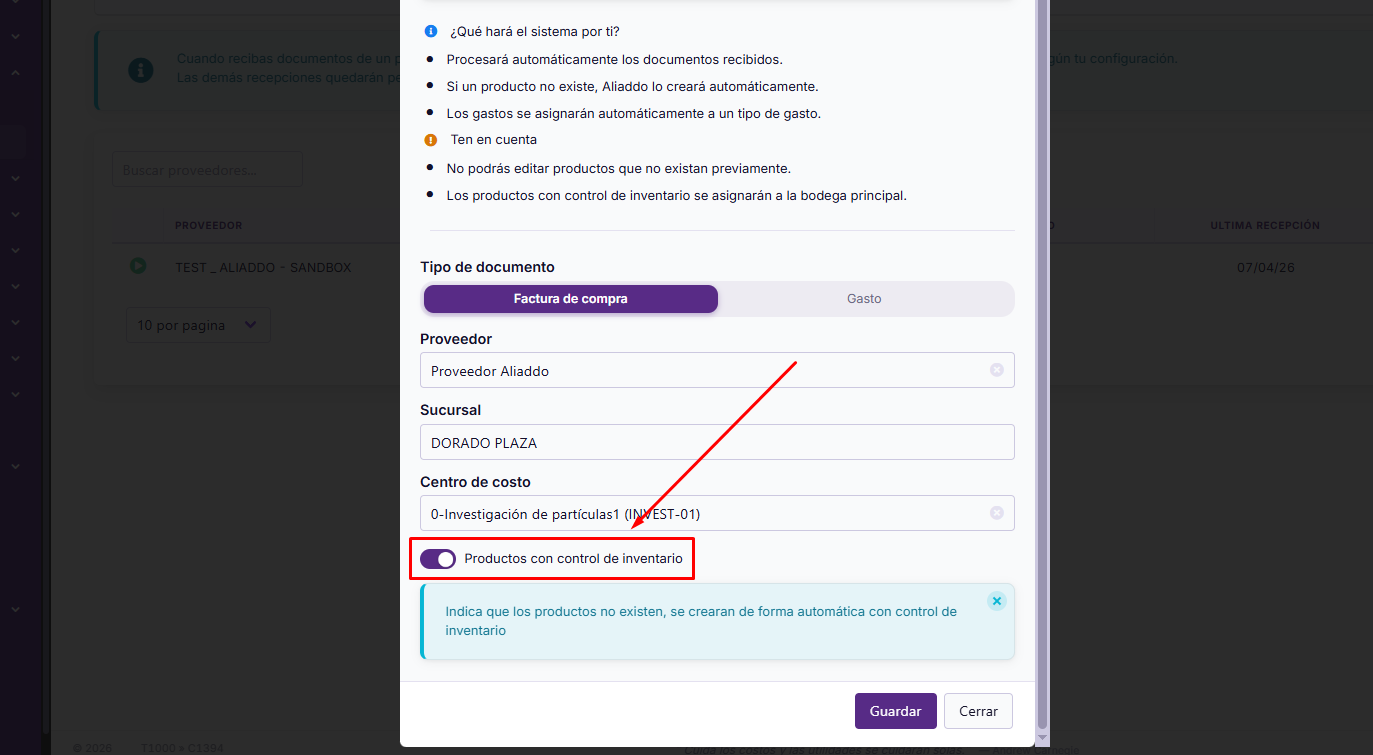
Factura de compra: Esta opción permite seleccionar manejo de inventario.
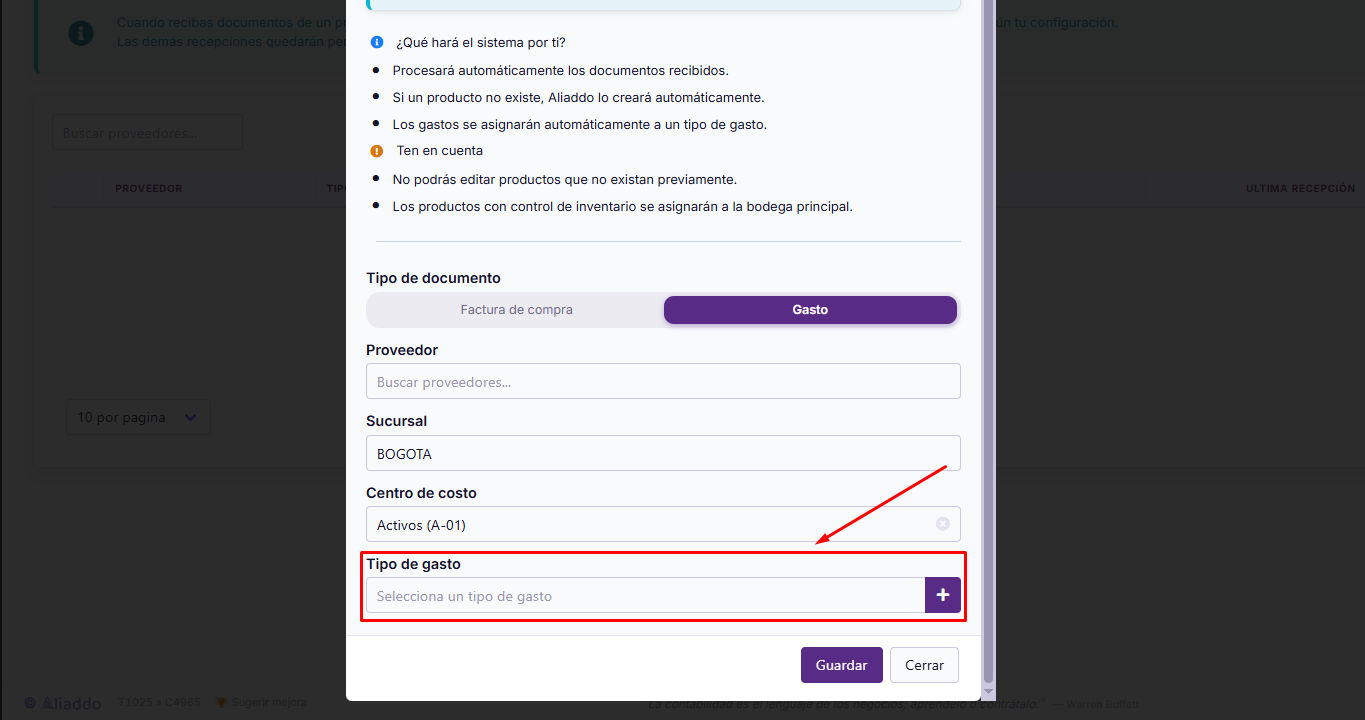
Gasto: Selecciona el tipo de gasto que irá vinculado al documento que llega al buzón de recepción.
En el campo Proveedor, busca y selecciona al tercero al que deseas aplicar esta regla.
Define la Sucursal y el Centro de costo donde se verán reflejados estos registros contables.

 Factura de compra:
Si deseas que los productos se registren con existencias, activa la opción de Productos con control de inventario.
Nota
Si lo activas: El sistema creará los productos nuevos con control de inventario y los asignará automáticamente a la bodega principal.
Si lo dejas desactivado: Los productos nuevos se crearán sin control de inventario.
 Gasto:
Selecciona el tipo de gasto que irá vinculado al documento que llega al buzón de recepción.
4. Guarda y activa el proceso:
Revisa que toda la información sea correcta y haz clic en el botón Guardar.
El sistema te mostrará un mensaje confirmando que la automatización está activa. A partir de este momento, cualquier documento de este proveedor que llegue al buzón se registrará bajo estos parámetros.